Domain selber-drucken.de kaufen?
Wir ziehen mit dem Projekt
selber-drucken.de um.
Sind Sie am Kauf der Domain
selber-drucken.de interessiert?
domain@kv-gmbh.de · 0541-91531010
Domain selber-drucken.de kaufen?
Wie kann ich beidseitig drucken Brother?
Um beidseitig zu drucken, benötigen Sie einen Brother-Drucker, der über eine Duplexdruckfunktion verfügt. Zunächst müssen Sie sicherstellen, dass Ihr Drucker diese Funktion unterstützt. Anschließend können Sie in den Druckeinstellungen Ihres Computers oder direkt am Drucker die Option für den beidseitigen Druck auswählen. Stellen Sie sicher, dass Sie das richtige Papierformat und die richtige Ausrichtung für den Duplexdruck auswählen. Wenn Sie Schwierigkeiten haben, den beidseitigen Druck einzurichten, können Sie auch die Bedienungsanleitung Ihres Brother-Druckers konsultieren oder den Brother-Kundendienst um Hilfe bitten. **
Bringt ein Brother-Drucker Tinte zum Scannen?
Nein, ein Brother-Drucker bringt keine Tinte zum Scannen. Ein Drucker verwendet Tinte, um Dokumente oder Bilder auf Papier zu drucken. Zum Scannen von Dokumenten oder Bildern benötigt man einen Scanner, der das Dokument oder Bild digitalisiert und auf dem Computer speichert. Einige Brother-Druckermodelle haben jedoch auch eine integrierte Scanfunktion. **

Ähnliche Suchbegriffe für Brother-Schneideplotter-Transferpresse-ScanNCut
Top-Angebote
Produkte zum Begriff Brother-Schneideplotter-Transferpresse-ScanNCut:
-
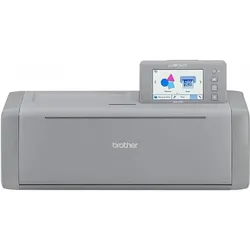
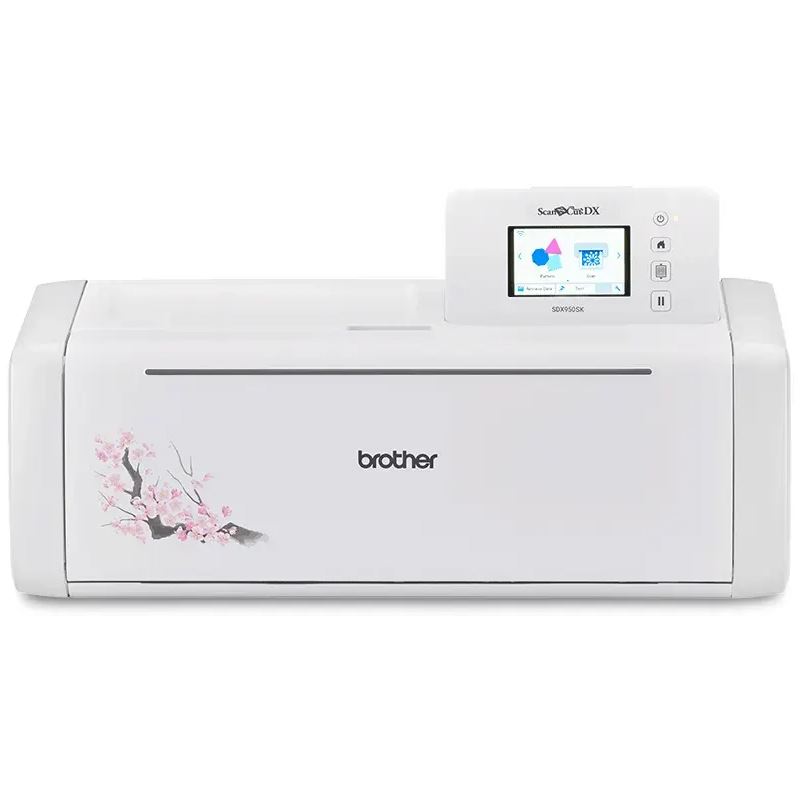
Brother, Schneideplotter + Transferpresse, ScanNCut SDX950SK Schneideplotter grauBrother Schneideplotter ScanNCut SDX950SK mit integriertem Scanner Vielfältiger Hobbyplotter Der Hobbyplotter erfüllt all Ihre kreativen Wünsche und Anforderungen und ist dennoch anwenderfreundlich. Er eignet sich perfekt, um Materialien wie Vinyl, Papier, Stoff, Filz, Moosgummi, Karton, Kunststoff, Leder und vieles mehr zu bearbeiten. Material mit einer Dicke von bis zu 3 mm kann problemlos geschnitten werden. Automatische Messereinstellung mit dem Klingensensor. Bringen Sie Motive auf Ihre Matte auf und lassen Sie diese sofort per Direktschnitt ausschneiden. Grösse des Gerätes: Ca. 531 mm (B) x 215 mm (T) x 173 mm (H). Dank der neuen Servomotoren-Technik schneidet die DX Serie noch schneller, präziser und leiser. Durch das neue Modell-Design erhalten Sie viel Stauraum für Ihr Kreativzubehör. Verstauen Sie Ihre Klingen, TouchPen und weiteres kreatives Werkzeug direkt in der Front des Gerätes. So haben Sie dieses immer griffbereit und platzsparend verstaut. Grösseres Display und Stand-alone Modus (kein PC erforderlich). Durch das 3,47 Zoll Display können Sie Ihre Schnittdaten ganz einfach direkt an Ihrem Hobbyplotter bearbeiten und sofort ausschneiden lassen – es ist kein PC oder Mac notwendig. Eingebauter Scanner. Mit dem eingebauten 600 dpi Scanner haben Sie vielfältige Möglichkeiten: Scannen Sie Ihre Designs ein und erstellen Sie daraus eigene Schnittdateien. Bringen Sie Motive auf Ihre Matte auf und lassen Sie diese sofort per Direktschnitt von Ihrem Brother Plotter ausschneiden. Nutzen Sie die Funktion des Scanners, um auch Folienreste kinderleicht zu verarbeiten. Einfach alle Folienreste einer Folienart auf die Schneidematte kleben, einscannen und am Display Ihre Motive millimetergenau positionieren.369,00 €*Versand: 0,00 €Sichere Weiterleitung zum Anbieter
-
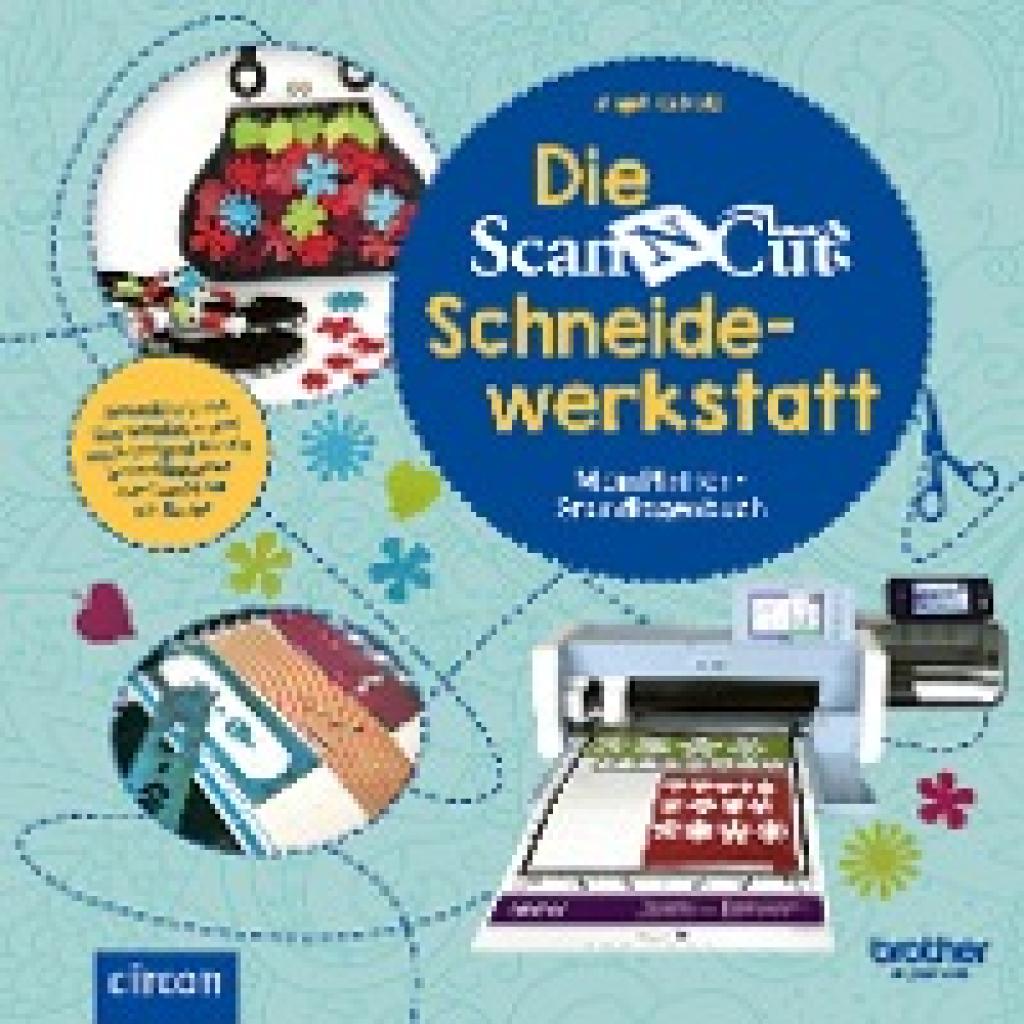
Holz, Angelika: Die Brother ScanNCut SchneidewerkstattDie Brother ScanNCut Schneidewerkstatt , Scannen, schneiden, verzieren Schneideplotter sind die Ferraris unter den DIY-Werkzeugen. Mit ihnen lässt sich so ziemlich jedes Projekt verwirklichen, das einem in den Sinn kommt. Damit man sich im Dschungel der vielfältigen Möglichkeiten schnell zurechtfindet, hat Bloggerin und Modedesignerin Angelika Holz ihr Grundlagenbuch zur Benutzung der Brother ScanNCut-Maschine auf den neusten Stand gebracht: jetzt auch mit Anleitung für die Brother-Plotter der Serie DX. Die ScanNCut Schneidewerkstatt. Mein Plotter-Grundlagenbuch auf einen Blick Das einzigartige Kreativ-Handbuch in überarbeiteter Auflage: Jetzt auch für die neuen Geräte der DX-Serie Zweifacher Ratgeber: Welches Gerät ist das Richtige für Sie? Gestalten Sie Ihr Projekt! Bügelfolien, Wandtattoos, Aufkleber, Lesezeichen u.v.m. Geeignet für alle Schneideplotter von Brother - von CM300 bis CM900. Mit Anleitung für Brother DX 1000 und Brother DX 1200 Ihr Plotter-Grundlagenbuch Veredeln Sie Ihre Textilien mit originellen Applikationen und Motiven aus Bügelfolie, verzieren Sie Ihre Wohnräume mit Wandtattoos oder gestalten Sie Sticker, Stempel, Lesezeichen, Notizbücher und vieles mehr. In Der ScanNCut Schneidewerkstatt finden Sie eine Vielzahl an kreativen Anleitungen, die sich mit den verschiedenen Plottern der Firma Brother umsetzen lassen. Darüber hinaus vermittelt der anschauliche Einführungsteil auf einfache Weise und mit vielen Schritt-für-Schritt-Bildern alle wichtigen Grundlagen, damit Sie Ihren ScanNCut-Plotter optimal nutzen können. Inklusive Einführung in die Anwendung ScanNCut Canvas. , Lüfterblätter > Motorkühlung , Erscheinungsjahr: 20191015, Produktform: Leinen, Autoren: Holz, Angelika, Seitenzahl/Blattzahl: 144, Keyword: Anfänger; Bastelanleitungen; Basteln; Bügelfolie; Einführung; Einsteiger; Plotter; ScannCut; Schneideplotter; Wandtattoo; brother; cm300; cm900; cut; diy; do it yourself; hobby; kreativ; scan; schneiden; sdx1000; sdx1200, Fachschema: Basteln / Heimwerken~Do it yourself~Heimwerken~Handarbeit (Textiles Gestalten)~Textilarbeit / Handarbeit~Papier / Basteln, Werken~Geschenkband~Bekleidung / Mode~Entwurf / Mode~Mode, Fachkategorie: Handarbeit und Nähen~Oberflächengestaltung~Geschenkbücher~Haus: Wartung und Instandhaltung~Mode- und Styleguides, Warengruppe: HC/Heimwerken/Do it yourself, Fachkategorie: Origami und Basteln mit Papier, UNSPSC: 49019900, Warenverzeichnis für die Außenhandelsstatistik: 49019900, Verlag: Circon Verlag GmbH, Verlag: Circon Verlag GmbH, Verlag: Circon Verlag GmbH, Länge: 215, Breite: 214, Höhe: 13, Gewicht: 518, Produktform: Gebunden, Genre: Sachbuch/Ratgeber, Genre: Sachbuch/Ratgeber, Vorgänger EAN: 9783817418053, Herkunftsland: LETTLAND (LV), Katalog: deutschsprachige Titel, Katalog: Gesamtkatalog, Katalog: Lagerartikel, Book on Demand, ausgew. Medienartikel, Unterkatalog: AK, Unterkatalog: Bücher, Unterkatalog: Hardcover, Unterkatalog: Lagerartikel,20,00 €*Versand: 0,00 €Sichere Weiterleitung zum Anbieter

-
Wie kann ich beim Brother MFC J5320DW beidseitig drucken?
Um beidseitig zu drucken, musst du zuerst sicherstellen, dass dein Brother MFC J5320DW über eine Duplexeinheit verfügt. Wenn dies der Fall ist, öffne das Druckermenü auf deinem Computer und wähle die Option "Druckeinstellungen". Dort solltest du die Möglichkeit haben, den Druckmodus auf "Duplex" oder "Beidseitig" umzustellen. Wähle diese Option aus und starte den Druckvorgang. **
-
Wie kann ich den Brother MFC 465CN kabellos drucken?
Um den Brother MFC 465CN kabellos zu drucken, musst du sicherstellen, dass der Drucker über eine WLAN-Funktion verfügt. Überprüfe dies in den Einstellungen des Druckers oder im Handbuch. Stelle dann sicher, dass dein Computer oder Mobilgerät mit demselben WLAN-Netzwerk verbunden ist und installiere die entsprechende Druckersoftware oder App. Wähle den Brother MFC 465CN als Drucker aus und starte den Druckvorgang. **
-
Wie kann man mit einem Brother Drucker randlos drucken?
Um mit einem Brother Drucker randlos zu drucken, müssen Sie zunächst sicherstellen, dass Ihr Druckermodell diese Funktion unterstützt. Wenn dies der Fall ist, können Sie in den Druckeinstellungen die Option "Randlosdruck" auswählen. Beachten Sie jedoch, dass beim randlosen Drucken möglicherweise ein Teil des Bildes oder Textes abgeschnitten wird. **
-
Warum erkennt der Brother DCP 145C die schwarze Tinte nicht?
Es gibt mehrere mögliche Gründe, warum der Brother DCP 145C die schwarze Tinte nicht erkennt. Es könnte sein, dass die Tintenpatrone leer oder defekt ist und ausgetauscht werden muss. Es könnte auch sein, dass der Druckkopf verstopft ist und gereinigt werden muss. Es ist auch möglich, dass es ein Problem mit den Kontakten zwischen der Tintenpatrone und dem Drucker gibt, das behoben werden muss. **


Was sagt der Drucker Brother, während er Papier prüft?
Der Drucker Brother gibt normalerweise keine gesprochenen Rückmeldungen während er Papier prüft. Er kann jedoch durch verschiedene Töne oder Anzeigen auf dem Display anzeigen, ob das Papier richtig eingelegt ist oder ob es ein Problem mit dem Papier gibt. **
Wie kann man beim Ausdrucken mit einem Brother Drucker Tinte sparen?
Um Tinte beim Ausdrucken mit einem Brother Drucker zu sparen, gibt es einige Tipps: 1. Drucke im Entwurfsmodus, um weniger Tinte zu verbrauchen. 2. Verwende die Option "Duplexdruck", um Papier zu sparen und somit weniger Seiten drucken zu müssen. 3. Überprüfe die Druckeinstellungen, um sicherzustellen, dass der Drucker nicht mehr Tinte verwendet als nötig. **
Top-Angebote
Produkte zum Begriff Brother-Schneideplotter-Transferpresse-ScanNCut:
-
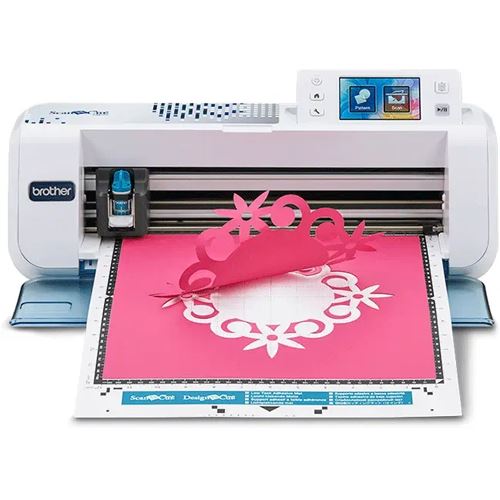
Brother, Schneideplotter + Transferpresse, ScanNCut CM750Mit dem ScanNCut Schneideplotter CM750 von Brother können Sie ganz ohne PC Ihre Vorlagen ausschneiden. Scannen Sie über den integrierten Scanner ein Bild oder eine Zeichnung ein und schneiden Sie dann die Formen oder Konturen präzise aus. Selber T-Shirt bedrucken oder eine Geburtstagskarte ganz persönlich gestalten: Mit dem Schneideplotter können Sie sich kreativ entfalten. Über die kostenlose Software können Sie kinderleicht eigene Schnittdateien erstellen. Ein Extralanger Scanbereich bietet Ihnen noch mehr Gestaltungsfreiraum für Projekte wie Wandtattoos. Wählen Sie aus fünf Alphabeten und 600 Designvorlagen inklusive Quilt- und Applikationsmustern eines Ihrer Wahl aus und sehen Sie es sich auf dem grossen Touchscreen an. Zur Auswahl stehen Grundformen, aufwendige Designs, Ränder, Quiltmuster, Schriften und vieles mehr. Über die zwei USB-Anschlüsse können Sie bequem Speichermedien oder Ihren PC anschliessen. Ein heller 3.7 Zoll grosser LCD-Touchscreen in Farbe erleichtert die Auswahl und Eingabe. Der CM750 kann SVG- und PES-Dateien problemlos verarbeiten, also kein mühsames konvertieren mehr.295,99 €*Versand: 0,00 €Sichere Weiterleitung zum Anbieter
-
Brother, Schneideplotter + Transferpresse, ScanNCut DX1350Vielfältiger Hobbyplotter - Der Hobbyplotter erfüllt all kreativen Wünsche und Anforderungen und ist dennoch anwenderfreundlich. Er eignet sich perfekt, um Materialien wie Vinyl, Papier, Stoff, Filz, Moosgummi, Karton, Kunststoff, Leder und vieles mehr zu bearbeiten. Material mit einer Dicke von bis zu 3 mm kann problemlos geschnitten werden. Die automatische Messereinstellung erfolgt mit dem Klingensensor. Bringe Motive auf deine Matte auf und lasse diese sofort per Direktschnitt ausschneiden. Dank der modernen Servomotoren-Technik schneidet die DX-Serie noch schneller, präziser und leiser. Durch das verbesserte Modell-Design erhält man viel Stauraum für das Kreativzubehör. Verstaue deine Klingen, TouchPen und weiteres kreatives Werkzeug direkt in der Front des Gerätes, sodass du dieses immer griffbereit und platzsparend verstauen kannst. Grösseres Display und Stand-alone Modus (kein PC erforderlich) - Durch das 5-Zoll-Display kannst du deine Schnittdaten ganz einfach direkt an deinem Hobbyplotter bearbeiten und sofort ausschneiden lassen - es ist kein PC oder Mac notwendig. Eingebauter Scanner - Mit dem eingebauten 600 dpi Scanner hast du vielfältige Möglichkeiten: Scanne deine Designs ein und erstelle daraus eigene Schnittdateien. Bringe Motive auf deine Matte auf und lasse diese sofort per Direktschnitt von deinem Brother Plotter ausschneiden. Nutze die Funktion des Scanners, um auch Folienreste kinderleicht zu verarbeiten. Einfach alle Folienreste einer Folienart auf die Schneidematte kleben, einscannen und am Display deine Motive millimetergenau positionieren.521,84 €*Versand: 0,00 €Sichere Weiterleitung zum Anbieter
-
Brother, Schneideplotter + Transferpresse, ScanNCut SDX950SK Schneideplotter grauBrother Schneideplotter ScanNCut SDX950SK mit integriertem Scanner Vielfältiger Hobbyplotter Der Hobbyplotter erfüllt all Ihre kreativen Wünsche und Anforderungen und ist dennoch anwenderfreundlich. Er eignet sich perfekt, um Materialien wie Vinyl, Papier, Stoff, Filz, Moosgummi, Karton, Kunststoff, Leder und vieles mehr zu bearbeiten. Material mit einer Dicke von bis zu 3 mm kann problemlos geschnitten werden. Automatische Messereinstellung mit dem Klingensensor. Bringen Sie Motive auf Ihre Matte auf und lassen Sie diese sofort per Direktschnitt ausschneiden. Grösse des Gerätes: Ca. 531 mm (B) x 215 mm (T) x 173 mm (H). Dank der neuen Servomotoren-Technik schneidet die DX Serie noch schneller, präziser und leiser. Durch das neue Modell-Design erhalten Sie viel Stauraum für Ihr Kreativzubehör. Verstauen Sie Ihre Klingen, TouchPen und weiteres kreatives Werkzeug direkt in der Front des Gerätes. So haben Sie dieses immer griffbereit und platzsparend verstaut. Grösseres Display und Stand-alone Modus (kein PC erforderlich). Durch das 3,47 Zoll Display können Sie Ihre Schnittdaten ganz einfach direkt an Ihrem Hobbyplotter bearbeiten und sofort ausschneiden lassen – es ist kein PC oder Mac notwendig. Eingebauter Scanner. Mit dem eingebauten 600 dpi Scanner haben Sie vielfältige Möglichkeiten: Scannen Sie Ihre Designs ein und erstellen Sie daraus eigene Schnittdateien. Bringen Sie Motive auf Ihre Matte auf und lassen Sie diese sofort per Direktschnitt von Ihrem Brother Plotter ausschneiden. Nutzen Sie die Funktion des Scanners, um auch Folienreste kinderleicht zu verarbeiten. Einfach alle Folienreste einer Folienart auf die Schneidematte kleben, einscannen und am Display Ihre Motive millimetergenau positionieren.369,00 €*Versand: 0,00 €Sichere Weiterleitung zum Anbieter
-
Holz, Angelika: Die Brother ScanNCut SchneidewerkstattDie Brother ScanNCut Schneidewerkstatt , Scannen, schneiden, verzieren Schneideplotter sind die Ferraris unter den DIY-Werkzeugen. Mit ihnen lässt sich so ziemlich jedes Projekt verwirklichen, das einem in den Sinn kommt. Damit man sich im Dschungel der vielfältigen Möglichkeiten schnell zurechtfindet, hat Bloggerin und Modedesignerin Angelika Holz ihr Grundlagenbuch zur Benutzung der Brother ScanNCut-Maschine auf den neusten Stand gebracht: jetzt auch mit Anleitung für die Brother-Plotter der Serie DX. Die ScanNCut Schneidewerkstatt. Mein Plotter-Grundlagenbuch auf einen Blick Das einzigartige Kreativ-Handbuch in überarbeiteter Auflage: Jetzt auch für die neuen Geräte der DX-Serie Zweifacher Ratgeber: Welches Gerät ist das Richtige für Sie? Gestalten Sie Ihr Projekt! Bügelfolien, Wandtattoos, Aufkleber, Lesezeichen u.v.m. Geeignet für alle Schneideplotter von Brother - von CM300 bis CM900. Mit Anleitung für Brother DX 1000 und Brother DX 1200 Ihr Plotter-Grundlagenbuch Veredeln Sie Ihre Textilien mit originellen Applikationen und Motiven aus Bügelfolie, verzieren Sie Ihre Wohnräume mit Wandtattoos oder gestalten Sie Sticker, Stempel, Lesezeichen, Notizbücher und vieles mehr. In Der ScanNCut Schneidewerkstatt finden Sie eine Vielzahl an kreativen Anleitungen, die sich mit den verschiedenen Plottern der Firma Brother umsetzen lassen. Darüber hinaus vermittelt der anschauliche Einführungsteil auf einfache Weise und mit vielen Schritt-für-Schritt-Bildern alle wichtigen Grundlagen, damit Sie Ihren ScanNCut-Plotter optimal nutzen können. Inklusive Einführung in die Anwendung ScanNCut Canvas. , Lüfterblätter > Motorkühlung , Erscheinungsjahr: 20191015, Produktform: Leinen, Autoren: Holz, Angelika, Seitenzahl/Blattzahl: 144, Keyword: Anfänger; Bastelanleitungen; Basteln; Bügelfolie; Einführung; Einsteiger; Plotter; ScannCut; Schneideplotter; Wandtattoo; brother; cm300; cm900; cut; diy; do it yourself; hobby; kreativ; scan; schneiden; sdx1000; sdx1200, Fachschema: Basteln / Heimwerken~Do it yourself~Heimwerken~Handarbeit (Textiles Gestalten)~Textilarbeit / Handarbeit~Papier / Basteln, Werken~Geschenkband~Bekleidung / Mode~Entwurf / Mode~Mode, Fachkategorie: Handarbeit und Nähen~Oberflächengestaltung~Geschenkbücher~Haus: Wartung und Instandhaltung~Mode- und Styleguides, Warengruppe: HC/Heimwerken/Do it yourself, Fachkategorie: Origami und Basteln mit Papier, UNSPSC: 49019900, Warenverzeichnis für die Außenhandelsstatistik: 49019900, Verlag: Circon Verlag GmbH, Verlag: Circon Verlag GmbH, Verlag: Circon Verlag GmbH, Länge: 215, Breite: 214, Höhe: 13, Gewicht: 518, Produktform: Gebunden, Genre: Sachbuch/Ratgeber, Genre: Sachbuch/Ratgeber, Vorgänger EAN: 9783817418053, Herkunftsland: LETTLAND (LV), Katalog: deutschsprachige Titel, Katalog: Gesamtkatalog, Katalog: Lagerartikel, Book on Demand, ausgew. Medienartikel, Unterkatalog: AK, Unterkatalog: Bücher, Unterkatalog: Hardcover, Unterkatalog: Lagerartikel,20,00 €*Versand: 0,00 €Sichere Weiterleitung zum Anbieter
-
Wie kann ich beidseitig drucken Brother?
Um beidseitig zu drucken, benötigen Sie einen Brother-Drucker, der über eine Duplexdruckfunktion verfügt. Zunächst müssen Sie sicherstellen, dass Ihr Drucker diese Funktion unterstützt. Anschließend können Sie in den Druckeinstellungen Ihres Computers oder direkt am Drucker die Option für den beidseitigen Druck auswählen. Stellen Sie sicher, dass Sie das richtige Papierformat und die richtige Ausrichtung für den Duplexdruck auswählen. Wenn Sie Schwierigkeiten haben, den beidseitigen Druck einzurichten, können Sie auch die Bedienungsanleitung Ihres Brother-Druckers konsultieren oder den Brother-Kundendienst um Hilfe bitten. **
-
Bringt ein Brother-Drucker Tinte zum Scannen?
Nein, ein Brother-Drucker bringt keine Tinte zum Scannen. Ein Drucker verwendet Tinte, um Dokumente oder Bilder auf Papier zu drucken. Zum Scannen von Dokumenten oder Bildern benötigt man einen Scanner, der das Dokument oder Bild digitalisiert und auf dem Computer speichert. Einige Brother-Druckermodelle haben jedoch auch eine integrierte Scanfunktion. **
-
Wie kann ich beim Brother MFC J5320DW beidseitig drucken?
Um beidseitig zu drucken, musst du zuerst sicherstellen, dass dein Brother MFC J5320DW über eine Duplexeinheit verfügt. Wenn dies der Fall ist, öffne das Druckermenü auf deinem Computer und wähle die Option "Druckeinstellungen". Dort solltest du die Möglichkeit haben, den Druckmodus auf "Duplex" oder "Beidseitig" umzustellen. Wähle diese Option aus und starte den Druckvorgang. **
-
Wie kann ich den Brother MFC 465CN kabellos drucken?
Um den Brother MFC 465CN kabellos zu drucken, musst du sicherstellen, dass der Drucker über eine WLAN-Funktion verfügt. Überprüfe dies in den Einstellungen des Druckers oder im Handbuch. Stelle dann sicher, dass dein Computer oder Mobilgerät mit demselben WLAN-Netzwerk verbunden ist und installiere die entsprechende Druckersoftware oder App. Wähle den Brother MFC 465CN als Drucker aus und starte den Druckvorgang. **
Ähnliche Suchbegriffe für Brother-Schneideplotter-Transferpresse-ScanNCut
-
Wie kann man mit einem Brother Drucker randlos drucken?
Um mit einem Brother Drucker randlos zu drucken, müssen Sie zunächst sicherstellen, dass Ihr Druckermodell diese Funktion unterstützt. Wenn dies der Fall ist, können Sie in den Druckeinstellungen die Option "Randlosdruck" auswählen. Beachten Sie jedoch, dass beim randlosen Drucken möglicherweise ein Teil des Bildes oder Textes abgeschnitten wird. **
-
Warum erkennt der Brother DCP 145C die schwarze Tinte nicht?
Es gibt mehrere mögliche Gründe, warum der Brother DCP 145C die schwarze Tinte nicht erkennt. Es könnte sein, dass die Tintenpatrone leer oder defekt ist und ausgetauscht werden muss. Es könnte auch sein, dass der Druckkopf verstopft ist und gereinigt werden muss. Es ist auch möglich, dass es ein Problem mit den Kontakten zwischen der Tintenpatrone und dem Drucker gibt, das behoben werden muss. **
-
Was sagt der Drucker Brother, während er Papier prüft?
Der Drucker Brother gibt normalerweise keine gesprochenen Rückmeldungen während er Papier prüft. Er kann jedoch durch verschiedene Töne oder Anzeigen auf dem Display anzeigen, ob das Papier richtig eingelegt ist oder ob es ein Problem mit dem Papier gibt. **
-
Wie kann man beim Ausdrucken mit einem Brother Drucker Tinte sparen?
Um Tinte beim Ausdrucken mit einem Brother Drucker zu sparen, gibt es einige Tipps: 1. Drucke im Entwurfsmodus, um weniger Tinte zu verbrauchen. 2. Verwende die Option "Duplexdruck", um Papier zu sparen und somit weniger Seiten drucken zu müssen. 3. Überprüfe die Druckeinstellungen, um sicherzustellen, dass der Drucker nicht mehr Tinte verwendet als nötig. **
* Alle Preise verstehen sich inklusive der gesetzlichen Mehrwertsteuer und ggf. zuzüglich Versandkosten. Die Angebotsinformationen basieren auf den Angaben des jeweiligen Shops und werden über automatisierte Prozesse aktualisiert. Eine Aktualisierung in Echtzeit findet nicht statt, so dass es im Einzelfall zu Abweichungen kommen kann. ** Hinweis: Teile dieses Inhalts wurden von KI erstellt.